Showfox ist die neue webbasierte App für modernen und interaktiven Unterricht. Erstelle schnell, einfach und effizient ansprechende Tafelbilder mit Grafiken, Animationen, Ton, Bild und lebendigen Inhalten.
Alles, was du brauchst, ist ein Internetzugang.
Showfox Beta 0.98: Willkommen zum Test der aktuellen Betaversion. Showfox befindet sich noch in Entwicklung und wird stetig erweitert und verbessert. Hinweise auf Fehler, Wünsche und Anregungen bitte an fehr@fehr-media.de. Vielen Dank fürs Testen!
Neue Funktionen in der aktuellen Version:
- Neu: Formerkennung beim Zeichnen im Showmodus. Gezeichnete Formen werden automatisch erkannt und in geometrische Grundformen umgewandelt.
- Neue Textfunktion: Text krümmen. Damit können Überschriften und Dekotexte erstellt werden.
- Neue KI-Funktion: Mathe-Textaufgaben erstellen: Für jede Klassenstufe und Rechenart erstellt die KI jetzt auch Sachaufgaben mit klarer und kindgerechter Aufgabenstellung, Platz zum Rechnen mit Kästchen und einer Lösung mit Rechnung und Antwortsatz.
- Rechenaufgaben-Generator wurde überarbeitet und erweitert. Platzhalter sind jetzt auch vor dem Gleichheitszeichen möglich, und die verdeckte Lösung wird sinnvoller dargestellt.
- Neu: GIF-Dateien, auch animierte, können jetzt in den Showfox importiert und auf der Seite verwendet und abgespielt werden.
- Medienliste stark überarbeitet und vereinfacht: Videos einfach direkt auf die Tafelseite ziehen und verwenden.
- Neu: PDF-Seiten direkt importieren. Es können einzelne oder auch alle Seiten einer PDF-Datei direkt in den Showfox importiert werden und in die Tafelbilder eingebunden werden.
- Neu: Plastisch machen. Die Oberfläche flacher Körper kann durch eine Kombination von weichen Schatten-und Lichteffekten eine plastische Wölbung erhalten.
- Neu: 3D-Tiefenebene hinzufügen: Flachen Objekten kann nun eine 3D-Fläche nach außen gegeben werden, die je nach Objekt auch mit Konturen versehen sein kann. Die 3D-Tiefenebene kann in Farbe, Tiefe und Winkel angepasst werden.
- Neu: Texteingabe per Tastatur jetzt auch spontan im Showmodus möglich - speziell vereinfachtes Textwerkzeug ist neben dem Stift, Select und Farbwerkzeug verfügbar.
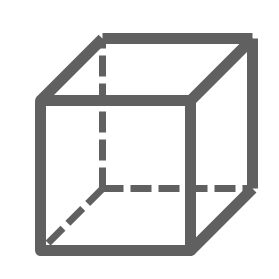
- Neu: 3D-Körper für Mathe sind jetzt im Showfox integriert und können angezeigt, gefärbt, skaliert und um alle drei Achsen gedreht werden.
- Neu: Integration von KI: Texte aller Art können jetzt direkt in der Showfox-App mit Hilfe einer KI erzeugt werden. Die KI kann Fließtexte, Lückentexte und Aufgabenstellungen zu einem vorgegebenen Thema erstellen. Die Texte können anschließend direkt in der Showfox-Seite bearbeitet und angepasst werden.
- Import einzelner Seiten aus anderen Showfox-Projekten möglich. Die Seiten werden aus einer Datei ausgewählt und in das aktuelle Projekt übernommen und können dort weiter bearbeitet werden.
- Neue Grafikfunktion: Anordnen von Elementen auf kreisförmiger Linie für Schmuckrahmen, Blumenmuster, Zifferblätter usw.
- Neue Formen: Tropfen und Blatt - Knotenpunkteditor erweitert, um die neuen Formen zu bearbeiten.
- Neu: Ab sofort Import von Smart-Notebook-Dateien möglich. Smart-Notebook-Seiten mit allen Objekten werden in Showfox-Objekte konvertiert und können dort weiter bearbeitet und angepasst werden.
- Hilfefunktion wurde angepasst: Beim Öffnen zeigt sie automatisch die Hilfe der zuletzt verwendeten Funktion
- Font-Awesome-Symbole jetzt noch umfangreicher und mit Stichwortsuche verfügbar.
- Blitzlesen-Modul: Ermöglicht das schnelle Lesen von Texten, um die Leseflüssigkeit zu trainieren. Eigene Wortlisten werden eingefügt. Die Geschwindigkeit des Wortwechsels kann individuell eingestellt werden.
- Umfang (Seitenanzahl) und Format (Seitenverhältnis) aller Projekte ist jetzt im Dashboard ablesbar.
- Anleitungs- und Hilfesystem: Ein neues Hilfesystem mit Anleitungen, Tipps und Tricks zu jeder einzelnen Funktion der App wurde in den Showfox integriert. Es kann jederzeit über das Fragezeichen-Symbol aufgerufen werden.
- Videos können jetzt direkt in den Showfox eingebunden werden. Das neue Element "Medienplayer" spielt Video und Audio ab und kann in Größe, Aussehen und Geschwindigkeit umfassend angepasst und in jede Seite eingebunden werden.
- Ebenen-Manager: Ab sofort gibt es im Showfox eine Ebenenübersicht. Alle auf der Seite vorhandenen Objekte werden in einer Liste angezeigt und können dort direkt ausgewählt, bearbeitet, in der Ebene verschoben, unsichtbar/sichtbar gemacht, gesperrt/entsperrt werden oder gelöscht werden. Die Ebenenübersicht kann jederzeit ein- und ausgeblendet werden.
- Funktion zur einfachen Erstellung von Lückentexten: Lückenwörter werden mit einem Tastendruck markiert - am Ende generiert der Showfox einen Lückentext samt Wörterliste daraus
- Doppelseitige Grafiken möglich: Zum Beispiel Spielkarten, die auf der Vorderseite ein Bild und auf der Rückseite eine Lösung enthalten. Die Karten können gemischt und jederzeit gedreht werden.
- Komplette Überarbeitung der Objekt-und Seitenverwaltung, -suche und -speicherung, verbessertes Design, schnellere Suche, beide Funktionen zusammengefasst, Datenbank offline realisiert
- Erweiterte und verbesserte Textfunktionen: Separieren von Text erweitert, Zusammenfügen von Textblöcken möglich, Suchen und Ersetzen Funktionen in Texten
- Deutlich verbesserter Workflow beim Schreiben im Unterricht: Geschriebenes oder Gemaltes kann jetzt jederzeit mit zwei Fingern radiert werden. Im Show-Modus kann mit zwei Fingern Panning und Zoom durchgeführt werden, um z.B. auf einer großen Seite zu navigieren.
- Deutlich verbesserte Seitenerweiterungsfunktionen: Erweiterte Seiten können jetzt viel solider angesteuert werden, im Edit-Modus sind getrichelte Trennlinien zu sehen.
- Der Schulzeitplan (wann welche Stunde/ Pause usw.) kann jetzt individuell bearbeitet und in den Showfox-Einstellungen hinterlegt werden.
- Neue Bildsuche: Die Bildersuche wurde erheblich erweitert und verbessert. Neben der internen Showfox-Bildersuche mit 500 neuen lizenzfreien durchsuchbaren Grundbildern können jetzt auch Bilder von Pixabay und Google im gleichen Interface gesucht werden. Die Suchergebnisse können direkt in die Showfox-Seite eingefügt werden.
- Linien und Pfade können jetzt in Wellenlinien oder Zacken mit einstellbarer Frequenz und Stärke umgewandelt werden.
- Texte können jetzt an Pfade (Linien, Kurven, Kreise) ausgerichtet werden und anschließend weiter bearbeitet werden.
- Drei neue Widgets: Widgets sind nicht auf der Leinwand, sondern sie liegen darüber und sind unabhängige Elemente, die frei auf dem Screen platziert werden können und auch bei Seitenwechseln bleiben.
- Die Widgets sind:
- eine Lärmampel, die auf Geräusche reagiert und bei Überschreiten eines Pegels die Farbe von grün über gelb nach rot wechselt. Damit kann z.B. die Lautstärke in der Klasse visualisiert werden.
- ein Countdown-Timer, der von einer eingestellten Zeit herunterzählt und bei Null einen Alarm auslöst. Der Timer kann in Farbe, Größe und Sound frei eingestellt werden.
- eine Uhr, die sowohl analog als auch digital angezeigt werden kann. Die Uhr kann in Farbe, Größe und Verhalten eingestellt werden.
- ein Taschenrechner für Grundrechenarten mit Aufgabenanzeige.
- Klapptafel: Eine Seite aus dem Projekt kann als Klapptafel verwendet werden, die sich jederzeit zusätzlich herausziehen lässt. Darauf können z.B. Merktexte oder Schüler-Listen untergebracht werden, die jederzeit bei Bedarf sichtbar werden.
- Grafiken können jetzt mit einer gezeichneten oder erstellten Linie in zwei Teile geschnitten werden (Slicing).
- Lineal und Geodreieck sind jetzt nicht mehr nur zum Messen geeignet, sondern man kann an ihrer Kante auch entlang zeichnen wie mit echtem Lineal
- Silbentrennungsfunktion: Für deutsche Texte lässt sich jetzt eine automatische Silbentrennung durchführen, wobei die Silben sowohl durch ein Trennzeichen als auch durch unterschiedliche Textfarben getrennt werden können.
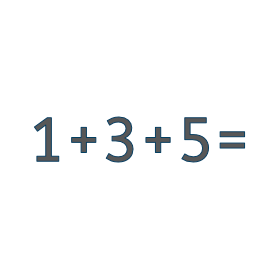
- Neues Mathe-Aufgabentool für einzeilige Aufgaben mit allen Grundrechenarten sowie Brüchen. Mit dem Tool können Aufgaben mit Brüchen nicht nur sauber dargestellt werden, sondern es können auch Zufallsaufgaben samt Lösungen erstellt werden - für Arbeitsblätter oder für die Tafel.
- Uhren und Timer sind jetzt freier und flexibler einstellbar (Farben, Anzeigen)
- Neue interaktive Action: "Zuordnung": Objekte können als Zuordnungselement oder als Zuordnungsziel definiert werden. Damit können Zuordnungsübungen mit automatischem Feedback (Sound, Flackern) erstellt werden.
- Neue Action für Objekte: "Fernsteuerung". Mit dieser Funktion können die Aktionen von einem oder mehreren Objekten durch ein anderes Objekt ausgelöst werden (Startknopf, Lösungsknopf usw...).
- Neue Anordnungsfunktionen für Multiselektionen helfen beim Gestalten und Layouten von Seiten.
- Grafische Bitmap-Funktionen wurden neu überarbeitet: Hintergrund-Entfernung, Umwandlung in Skizzenstil usw. wurden erheblich erweitert.
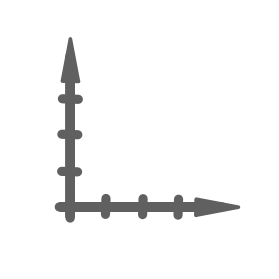
- Mathematische Funktionen wie Zahlenstrahl und Winkel wurden überarbeitet, verbessert und funktional erweitert. Die flexible Funktion "Koordinatensystem" wurde hinzugefügt.
- Arbeiten mit Audio-Dateien erheblich erweitert und optimiert: Alle Audiodateien können jetzt bearbeitet werden (gekürzt, normalisiert) und eigene Klänge und Sprache können direkt im Showfox aufgenommen, bearbeitet und gespeichert werden.
- Audiodateien können jetzt in den Export von Projekten einbezogen werden. Sie werden in die sfp-Datei eingebettet und stehen somit auch Anderen zur Verfügung.
- Das Medienfenster enthält neben den selbst importierten oder erstellten Aufnahmen auch die fest eingebauten Klänge. Jeder Klang kann jetzt jeder Action zugeordnet werden.
- Mit dem freien Polygon-Tool können jetzt auch Polylines gezeichnet und später weiter bearbeitet werden.
- Neuer Knotenpunkt-Editor: Für alle geometrischen Objekte sowie für SVG-Grafiken steht jetzt ein Knotenpunkt-Editor zur Verfügung, der nicht nur Punkte bearbeitet, sondern auch Bezier-Kurven und freie Verformungen ermöglicht
- Text zu Pfad: Mit dem neuen Tool können Buchstaben und ganze Wörter oder Texte in Linien und Formen (Pfade) umgewandelt werden und mit dem neuen Knotenpunkt-Editor weiter verformt und bearbeitet werden.
- SVG als neues Export-Format: Ab sofort können alle Formen und Grafiken, die im Showfox erstellt wurden, auch direkt als SVG exportiert werden - ohne Verluste skalierbar und speicherplatzsparend.
- Beliebige Objekte als Seitenhintergrund einstellbar: Nicht nur Bitmaps, wie zuvor, sondern auch jede Art von Showfox-Objekt (auch gruppierte Elemente) oder SVGs können jetzt per Klick als Hintergrund für die Seite gesetzt werden.
- Verlaufsfunktion (Gradient) erweitert und neu integriert: Verläufe können jetzt wesentlich komplexer mit mehreren Stopps, Farben und Transparenzen innerhalb des Farbwähldialogs erstellt werden und auf jede Fläche angewandt werden, der man zuvor eine Farbe zuweisen konnte (auch Hintergrundfarbe der Seite)
- Seitenübersicht verbessert und einfacher bedienbar. Die Seitenübersicht am linken Rand ist jetzt sicherer bedienbar . Es kann nichts mehr versehentlich gelöscht werden. Die Reihenfolge der Seiten kann jetzt auch per Ziehen (Drag and Drop) geändert werden.
- Neues Objekt im Showfox: Tabelle. Ab jetzt können Tabellen als Objekt im Showfox erstellt werden. Die Zeilen- und Spaltenlinien können dabei frei verschoben werden, neue Zeilen und Spalten können hinzugefügt oder gelöscht werden.
- Generator für schriftliche Rechenaufgaben: Es gibt ein neues Objekt "Schriftliche Rechenaufgabe", in dem schriftliche Aufgaben aus dem Bereich Addition, Subtraktion, Multiplikation und Division generiert werden können - mit zahlreichen Parametern für die Art und Komplexität der Aufgabe. Die Lösung kann bei Bedarf eingeblendet werden. Diese Funktion eignet sich sowohl zum Erstellen von Arbeitsblättern als auch zum Üben an der Tafel.
- Neue "Mischen"-Funktion: Mit der neuen Funktion können ausgewählte Objekte innerhalb einer Gruppe oder auf der Seite in ihrer Anordnung gemischt werden. So können z.B. Buchstaben, Zahlen oder Wörter in einer zufälligen Reihenfolge angeordnet werden.
- Konsolidierung und Fehlerbehebung bei zahlreichen Funktionen, auch Grundfunktionen wie Klonen von Objekten oder dem einfachen Bearbeiten.


 fehr
fehr























 Löschen

















 Audio aufnehmen








 Projekt archivieren
 Projekt herunterladen
  Auswahl (intern) kopieren (C)
  Grafik zuschneiden
  Hintergrundfarbe entfernen
  Bild als Puzzle zerschneiden
  Objekt auf Seite zentrieren
  Knotenpunkte bearbeiten
  Wellen / Zacken...
  Objekt als Maske verwenden (M)
  Auf Maske beschneiden
  Maske herausschneiden
  Bild an Linie zerschneiden
  Maske entfernen
  Kreis gleichmäßig unterteilen...
  Text an Pfad ausrichten...
  Textteile alphabetisch sortieren
  Text separieren
  Schrift löschen
  Seiteninhalt löschen